

适合: 新手 预计时间: 4 分钟
批量把 Word 文档转换为 PDF,适合交付、归档和发布资料。
使用前准备
- 本机安装 Microsoft Office 或 WPS
- 准备 Word 文件或文件夹
- 确认输出目录
图文操作步骤
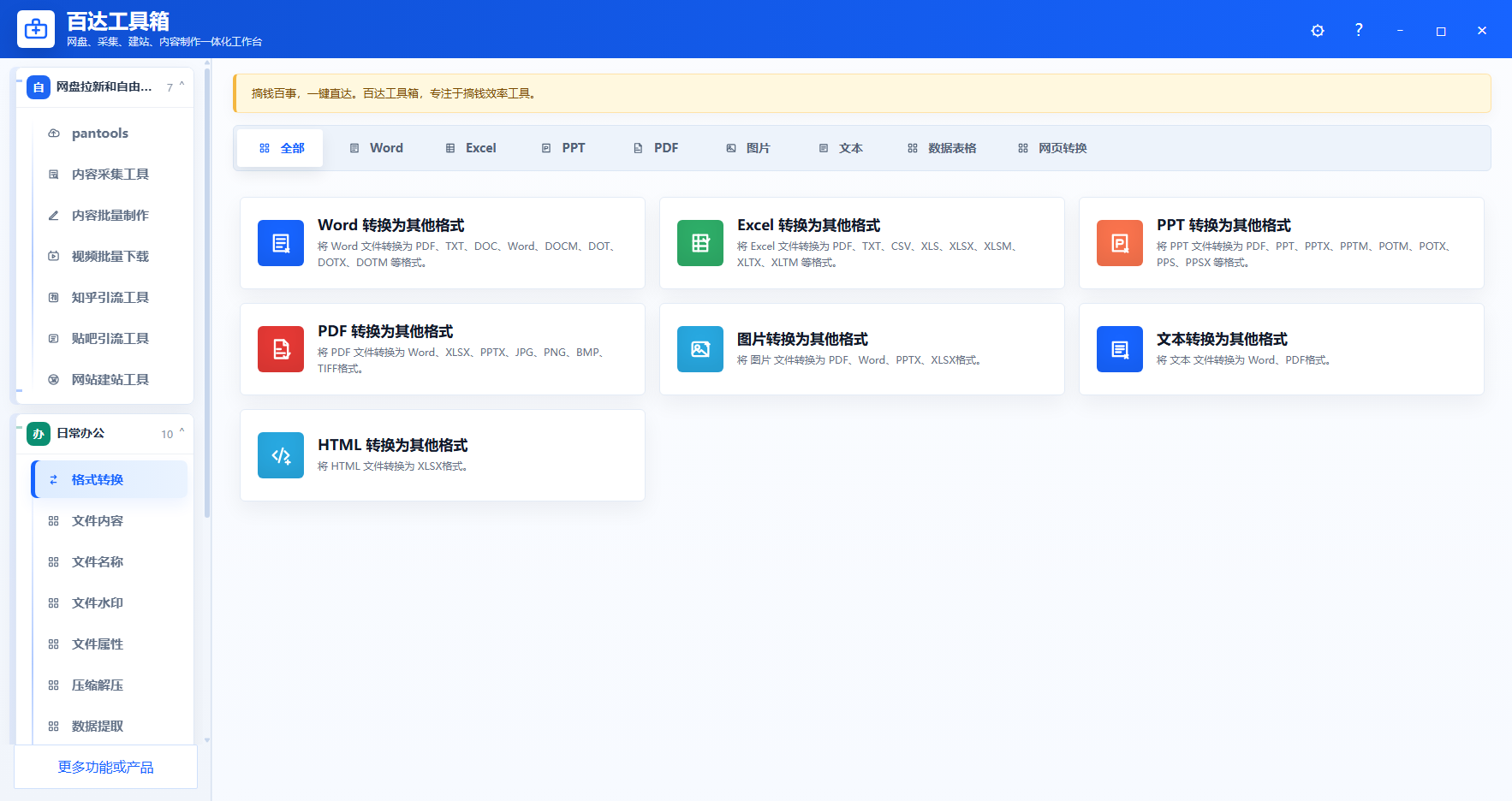
第 1 步: 进入格式转换
在左侧点击“日常办公”,再点击“格式转换”。页面标题会显示类似“Word 转换为其他格式”。如果你在图片处理或文件水印页面,就说明入口点错了。
第 2 步: 确认转换类型
在“输出格式”里选择 PDF。右侧当前转换区域应该显示“Word 转 PDF”或“Word 转 Markdown”等字样;你要确认它是 PDF。
第 3 步: 选择 Word 文件
点击“选择待转换文件”可以选一个或多个 Word;点击“选择待转换文件夹”可以处理整个文件夹。也可以把路径直接粘贴到“文件位置”框里。
第 4 步: 设置输出目录
输出目录可以手动粘贴,也可以点击“选择输出目录”。留空时,工具会自动在源文件旁边创建结果目录。新手建议单独选一个输出目录,方便找结果。
第 5 步: 是否覆盖原文件
默认不覆盖原文件。只有你勾选“是否覆盖原文件”时,转换成功并确认结果存在后,才会移除源文件。小白第一次使用不要勾选。
第 6 步: 开始转换
点击右上角“转换为 PDF”。处理过程中看右侧状态和下方运行日志。完成后,结果预览会显示处理前名称、处理后的路径和状态。
输出结果在哪里
默认输出到指定目录;如果输出目录留空,会输出到源文件旁边的百达转换结果目录。
常见错误
- 电脑没有安装 Office/WPS
- Word 文件被其它软件占用
- 勾选覆盖原文件前没有确认结果
© Copyright Notice
文章内容为百达工具箱功能教程,转载请保留来源链接。
THE END
Please log in to view comments